YouTube Kids : comment bien le configurer et quelles sont les limites du contrôle parental
Guide pas à pas pour configurer YouTube Kids en toute sécurité et comprendre jusqu'où va (et jusqu'où ne va pas) son contrôle parental. Âges, filtres, publicité et alternatives.
Si vous avez des enfants à la maison, il est très probable que YouTube Kids se soit un jour installé sur la tablette familiale. C’est l’une des applications les plus utilisées par les mineurs en Espagne, et aussi l’une de celles qui suscitent le plus de questions : est-elle sûre ? Le filtre fonctionne-t-il vraiment ? Puis-je choisir moi-même ce qu’il regarde ?
Dans ce guide, je vous explique comment la configurer correctement en dix minutes et, surtout, ce que le contrôle parental ne fait pas, même si beaucoup de familles pensent le contraire. Spoiler : aucun filtre ne remplace l’accompagnement, mais une bonne configuration réduit énormément les mauvaises surprises.
Qu’est-ce que YouTube Kids et en quoi diffère-t-il de YouTube
YouTube Kids est la version jeunesse de la plateforme, lancée par Google en 2015 et disponible en Espagne depuis 2017. Elle fonctionne avec une application séparée (iOS, Android, Smart TV) et un catalogue filtré grâce à une combinaison de contrôle humain et d’algorithmes.
La principale différence avec YouTube « classique » est qu’elle n’affiche pas tout le contenu de la plateforme, mais une sélection pensée pour les mineurs. Elle ne permet pas non plus les commentaires, la mise en ligne de vidéos ni le chat. La publicité est aussi limitée (pas de publicités pour l’alcool, les paris, les cosmétiques pour adultes, etc.), même si elle existe toujours.
| Donnée | Valeur |
|---|---|
| Âge recommandé par l’application | À partir de 4 ans (sous surveillance) |
| Âge minimum légal pour un compte Google enfant | 13 ans (Family Link pour les mineurs) |
| Profils enfants | Jusqu’à 4 par compte familial |
| Tranches d’âge disponibles | Préscolaire (jusqu’à 4 ans), Petits (5-8 ans), Grands (9-12 ans) |
| Commentaires | Désactivés |
| Publicité | Limitée, non personnalisée |
À quel âge a-t-il du sens de l’utiliser
Il y a une nuance importante. L’application elle-même indique « à partir de 4 ans », mais l’OMS comme l’Association espagnole de pédiatrie (AEP) recommandent d’éviter les écrans avant 2 ans et de les limiter fortement entre 2 et 5 ans. Vous pouvez en savoir plus dans notre guide sur les écrans avant 2 ans et les alternatives possibles.
En pratique, beaucoup de familles commencent à l’utiliser entre 3 et 5 ans, toujours avec un adulte à proximité. Vers 8-9 ans, les enfants demandent souvent déjà le YouTube « des grands », et il convient d’en discuter au cas par cas.
Comment configurer YouTube Kids pas à pas
La procédure varie légèrement entre le téléphone, la tablette et la Smart TV, mais la logique est la même.
1. Téléchargement et démarrage
Téléchargez l’application officielle depuis Google Play ou l’App Store. Lors de la première ouverture, elle vous demandera de vous connecter avec votre compte Google d’adulte (et non celui de l’enfant). Cette étape est essentielle : sans compte adulte associé, vous ne pouvez pas accéder aux réglages avancés.
2. Créer un profil pour chaque enfant
Vous pouvez créer jusqu’à quatre profils. Pour chacun, vous saisissez le prénom, le mois et l’année de naissance, ainsi qu’une photo si vous le souhaitez. L’âge détermine le niveau de contenu par défaut, que vous pouvez ensuite affiner.
3. Choisir le mode de contenu
C’est le réglage le plus important. YouTube Kids propose quatre modes :
- Préscolaire (jusqu’à 4 ans) : vidéos de créativité, apprentissage précoce, chansons.
- Petits (5-8 ans) : dessins animés, musique, bricolage.
- Grands (9-12 ans) : jeux vidéo, musique grand public, sciences, vlogs familiaux.
- Contenu approuvé uniquement : vous choisissez manuellement chaque chaîne ou vidéo qu’il peut voir. C’est le mode le plus restrictif et le plus recommandé pour les moins de 6 ans.
4. Mettre un code PIN de contrôle parental
Depuis « Réglages » (icône de cadenas en bas à droite), créez un code PIN à 4 chiffres ou résolvez une multiplication de vérification. Sans ce code PIN, votre enfant ne peut pas changer de profil, accéder aux réglages ni quitter le mode enfant.
5. Désactiver la recherche
Dans chaque profil, vous pouvez désactiver la fonction de recherche. Ainsi, votre enfant ne voit que ce qui apparaît sur l’écran d’accueil (sélectionné par l’algorithme ou par vous). C’est l’une des mesures les plus efficaces pour éviter les surprises.
6. Activer la minuterie
Les réglages intègrent une minuterie : lorsque le temps que vous avez fixé (de 1 à 60 minutes) est écoulé, l’application se ferme automatiquement. Elle n’est pas infaillible (on peut la rouvrir), mais elle aide à poser une limite claire sans avoir à négocier en permanence.
7. Consulter l’historique
Depuis votre compte adulte, vous pouvez voir tout ce qu’a regardé chaque profil, bloquer des vidéos ou des chaînes précises et signaler un contenu inapproprié. Y jeter un œil une fois par semaine apporte beaucoup d’informations.
Les limites du contrôle parental (ce qu’on ne vous dit pas)
C’est ici que vient la partie honnête. YouTube Kids est plus sûre que YouTube ouvert, mais ce n’est pas un espace filtré à 100 %. Voici ses limites réelles :
- Le filtre algorithmique peut échouer. Google reconnaît elle-même qu’un contenu inapproprié ponctuel peut passer, surtout dans les modes « Petits » et « Grands ». Des reportages comme le célèbre « Elsagate » (2017) ont montré des vidéos apparemment destinées aux enfants contenant des scènes violentes ou sexuelles déguisées en dessins animés. Google a amélioré ses filtres, mais le problème réapparaît de façon sporadique.
- Il y a de la publicité. Bien que limitée et non personnalisée, les enfants voient des annonces. Beaucoup sont conçues comme du contenu vidéo et sont difficiles à distinguer pour les mineurs de 7-8 ans.
- Le contenu commercial déguisé n’est pas bien filtré. Les vidéos de « déballage » de jouets, les défis sponsorisés ou les chaînes qui sont essentiellement de longues publicités passent les filtres sans difficulté.
- La configuration ne se synchronise pas entre les appareils. Si vous avez YouTube Kids sur la tablette et sur la Smart TV, vous devez configurer chaque appareil séparément.
- Le mode « Contenu approuvé uniquement » demande beaucoup de travail. Approuver vidéo par vidéo est fastidieux, et approuver une chaîne entière signifie accepter tout ce qu’elle publiera à l’avenir, sans contrôle préalable.
- Il ne bloque pas le visionnage prolongé. La minuterie peut être contournée en redémarrant l’application.
En résumé : le contrôle parental est une couche de protection, pas un bouclier. Si votre enfant regarde YouTube Kids seul pendant des heures, il finira tôt ou tard par tomber sur quelque chose que vous auriez préféré qu’il ne voie pas.
Bonnes pratiques pour que cela fonctionne vraiment
Au-delà des réglages, ce qui fait la différence, c’est la manière dont vous accompagnez l’usage :
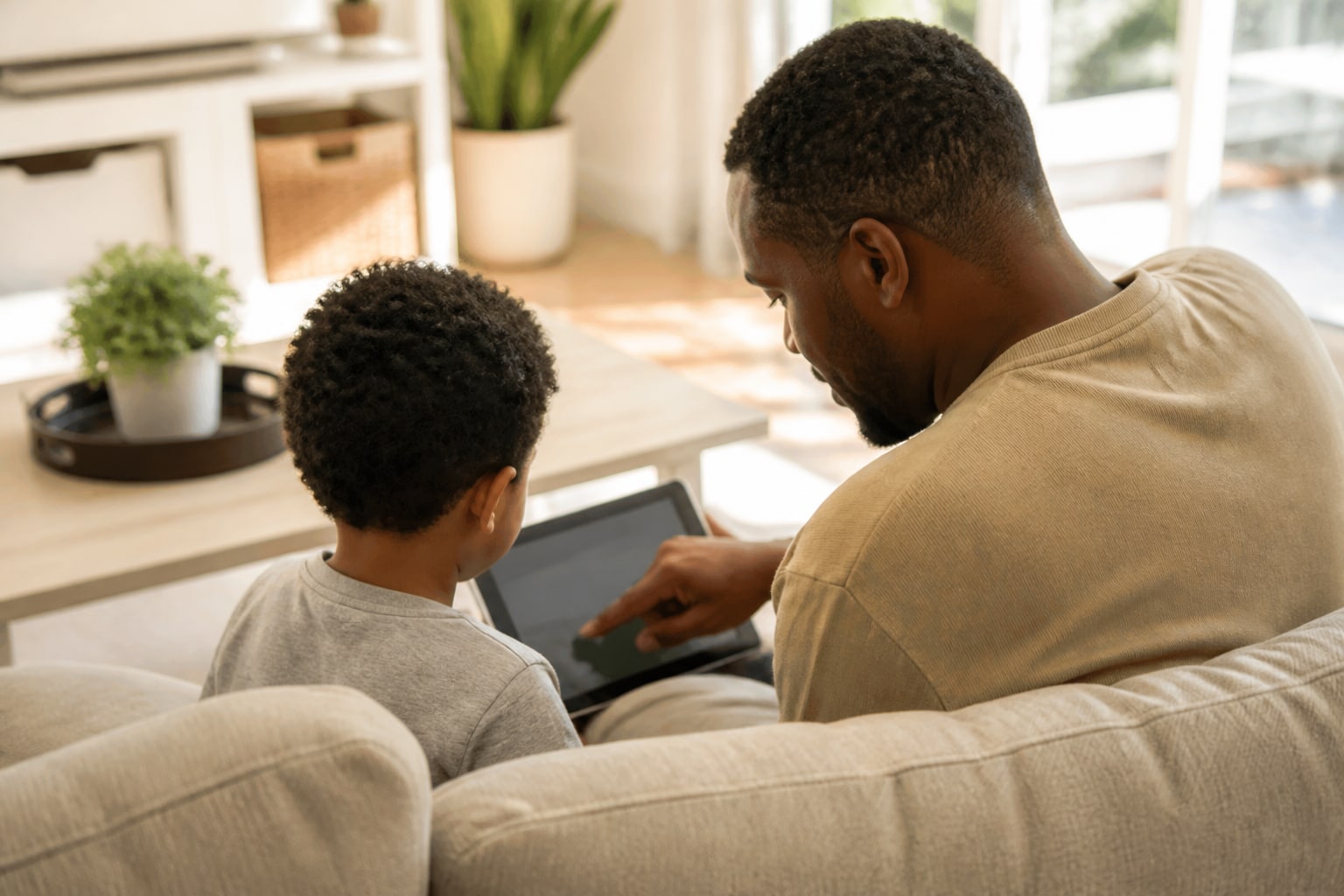
- Regarder ensemble, au moins au début. Surtout avant 7-8 ans. Commenter ce qui apparaît aide votre enfant à comprendre ce qu’est la publicité, ce qui relève de la fiction et ce qui est réel.
- Le mode « Contenu approuvé uniquement » pour les plus petits. Il faut du temps pour le configurer, mais pour les moins de 6 ans, cela en vaut la peine.
- Des créneaux horaires clairs. Mieux vaut « vingt minutes après le goûter » que « quand tu veux ». Cela apporte de la prévisibilité et évite les négociations constantes.
- Pas d’écrans dans la chambre. L’AEP recommande que la consommation audiovisuelle se fasse dans les espaces communs.
- Consulter l’historique chaque semaine. En cinq minutes, vous découvrez ce qui l’accroche, quelles nouvelles chaînes sont apparues et si quelque chose cloche.
- Parler de ce qu’il regarde. Des questions ouvertes du type « qu’est-ce que tu as le plus aimé aujourd’hui ? » en disent plus qu’un interrogatoire.
Si vous voulez approfondir les filtres disponibles sur l’appareil lui-même, vous pourriez être intéressé par ce comparatif des contrôles parentaux sur mobiles et tablettes.
Alternatives et compléments
Si YouTube Kids ne vous convainc pas, il existe d’autres options. RTVE Clan et Pocoyó TV proposent des catalogues fermés, sans publicité ni algorithme. Les plateformes de streaming (Netflix, Disney+, Prime Video) disposent de profils enfants assez bien sélectionnés. Pour la musique, Spotify Kids fonctionne sur une logique proche de YouTube Kids mais sans vidéo.
Pour les moins de 5 ans, une consommation audiovisuelle encadrée (un épisode choisi, pas un défilement infini) génère moins de surstimulation que n’importe quelle application de recommandation algorithmique, même conçue pour les enfants.
Questions fréquentes
À partir de quel âge mon enfant peut-il utiliser YouTube Kids seul ? Il n’y a pas d’âge unique. L’application est recommandée à partir de 4 ans, sous surveillance. La plupart des pédiatres suggèrent un accompagnement actif jusqu’à 7-8 ans au minimum.
Puis-je bloquer une chaîne en particulier ? Oui. Sur n’importe quelle vidéo ou chaîne, appuyez sur les trois points et sélectionnez « Bloquer ». Elle n’apparaîtra plus sur tous les profils liés à votre compte.
YouTube Kids collecte-t-elle des données sur mon enfant ? Elle collecte des données limitées (âge déclaré, historique de visionnage, interactions) pour fonctionner, mais n’utilise pas de publicité personnalisée pour les mineurs, selon sa politique en vigueur, alignée sur la réglementation COPPA et le RGPD européen.
Pourquoi des vidéos étranges apparaissent-elles alors que le mode enfant est activé ? Parce que le filtre combine contrôle humain et algorithmes, et qu’il n’est pas parfait. Si vous voyez quelque chose d’inapproprié, signalez-le depuis les trois points de la vidéo : Google retire le contenu dans les 24 à 48 heures dans la plupart des cas.
YouTube Kids ou YouTube normal avec restrictions, lequel est préférable ? Pour les moins de 10-11 ans, YouTube Kids. Le mode restreint de YouTube filtre moins et permet les commentaires, les messages et les abonnements à n’importe quelle chaîne, ce qui augmente considérablement les risques.