YouTube Kids: como configurá-lo corretamente e quais são os limites do controlo parental
Guia passo a passo para configurar o YouTube Kids com segurança e perceber até onde chega (e até onde não chega) o seu controlo parental. Idades, filtros, publicidade e alternativas.
Se tens crianças em casa, é muito provável que o YouTube Kids tenha chegado ao tablet familiar em algum momento. É uma das aplicações mais usadas por menores em Espanha, e também uma das que mais dúvidas gera: é segura?, o filtro funciona mesmo?, posso escolher eu o que vê?
Neste guia explico-te como deixá-la bem configurada em dez minutos e, sobretudo, quais são as coisas que o controlo parental não faz, embora muitas famílias assumam que sim. Spoiler: nenhum filtro substitui o acompanhamento, mas uma boa configuração reduz muito os sustos.
O que é o YouTube Kids e em que se diferencia do YouTube
O YouTube Kids é a versão infantil da plataforma, lançada pela Google em 2015 e disponível em Espanha desde 2017. Funciona com uma aplicação separada (iOS, Android, Smart TV) e um catálogo filtrado através de uma combinação de revisão humana e algoritmos.
A principal diferença em relação ao YouTube «normal» é que não mostra todo o conteúdo da plataforma, mas sim uma seleção pensada para menores. Também não permite comentários, nem carregar vídeos, nem conversar. A publicidade também está limitada (não há anúncios de álcool, apostas, cosméticos para adultos, etc.), mas continua a existir.
| Dado | Valor |
|---|---|
| Idade recomendada pela aplicação | A partir dos 4 anos (com supervisão) |
| Idade mínima legal da conta Google infantil | 13 anos (Family Link para menores) |
| Perfis infantis | Até 4 por conta familiar |
| Escalões etários disponíveis | Pré-escolar (até 4), Pequenos (5-8), Maiores (9-12) |
| Comentários | Desativados |
| Publicidade | Limitada, não personalizada |
A partir de que idade faz sentido usá-la
Há um pormenor importante. A própria aplicação diz «a partir dos 4 anos», mas tanto a OMS como a Associação Espanhola de Pediatria (AEP) recomendam evitar os ecrãs antes dos 2 anos e limitá-los bastante entre os 2 e os 5. Podes ler mais sobre isto no nosso guia sobre ecrãs antes dos 2 anos e que alternativas existem.
Na prática, muitas famílias começam a usá-la entre os 3 e os 5 anos, sempre com um adulto por perto. A partir dos 8-9, as crianças costumam já pedir o YouTube «dos mais velhos» e convém avaliá-lo caso a caso.
Como configurar o YouTube Kids passo a passo
O processo muda ligeiramente entre telemóvel, tablet e Smart TV, mas a lógica é a mesma.
1. Transferência e início
Transfere a aplicação oficial através do Google Play ou da App Store. Ao abri-la pela primeira vez, pedir-te-á para iniciar sessão com a tua conta Google de adulto (não a do menor). Este passo é fundamental: sem uma conta de adulto associada, não podes aceder às definições avançadas.
2. Criar um perfil para cada filho ou filha
Podes criar até quatro perfis. Em cada um introduzes o nome, o mês e o ano de nascimento e, se quiseres, uma fotografia. A idade determina o nível de conteúdo por omissão, embora depois o possas ajustar.
3. Escolher o modo de conteúdo
Esta é a definição mais importante. O YouTube Kids oferece quatro modos:
- Pré-escolar (até 4 anos): vídeos de criatividade, aprendizagem precoce, canções.
- Pequenos (5-8 anos): desenhos animados, música, trabalhos manuais.
- Maiores (9-12 anos): videojogos, música mainstream, ciência, vlogs familiares.
- Apenas conteúdo aprovado: tu escolhes manualmente cada canal ou vídeo que pode ver. É o modo mais restritivo e o mais recomendável para menores de 6 anos.
4. Definir um PIN de controlo parental
Em «Definições» (ícone de cadeado em baixo à direita), cria um PIN de 4 dígitos ou resolve uma multiplicação de verificação. Sem este PIN, o teu filho ou filha não pode mudar de perfil, aceder às definições nem sair do modo infantil.
5. Desativar a pesquisa
Dentro de cada perfil, podes desativar a função de pesquisa. Assim, o teu filho ou filha só vê o que aparece no ecrã inicial (selecionado pelo algoritmo ou por ti). É uma das medidas mais eficazes para evitar surpresas.
6. Ativar o temporizador
Nas definições existe um temporizador integrado: quando se esgota o tempo que fixaste (de 1 a 60 minutos), a aplicação fecha-se sozinha. Não é infalível (pode voltar a ser aberta), mas ajuda a estabelecer um limite claro sem estar sempre a negociar.
7. Rever o histórico
A partir da tua conta de adulto podes ver tudo o que cada perfil viu, bloquear vídeos ou canais concretos e assinalar conteúdo inadequado. Vê-lo uma vez por semana dá muita informação.
Que limites tem o controlo parental (o que não te contam)
Aqui vem a parte honesta. O YouTube Kids é mais seguro do que o YouTube aberto, mas não é um espaço 100% filtrado. Estas são as suas limitações reais:
- O filtro algorítmico falha. A própria Google reconhece que pode escapar-se conteúdo inadequado pontual, sobretudo nos modos «Pequenos» e «Maiores». Reportagens como o conhecido «Elsagate» (2017) mostraram vídeos aparentemente infantis com cenas violentas ou sexuais disfarçadas de desenhos animados. A Google melhorou os filtros, mas o problema continua a surgir de forma esporádica.
- Há publicidade. Embora limitada e não personalizada, as crianças veem anúncios. Muitos estão concebidos como vídeo-conteúdo e são difíceis de distinguir para menores de 7-8 anos.
- O conteúdo comercial encoberto não é bem filtrado. Vídeos de «unboxing» de brinquedos, desafios patrocinados ou canais que são essencialmente anúncios longos passam facilmente pelos filtros.
- A configuração não se sincroniza entre dispositivos. Se tens o YouTube Kids no tablet e na Smart TV, tens de configurar cada um separadamente.
- O modo «Apenas conteúdo aprovado» dá muito trabalho. Aprovar vídeo a vídeo é fastidioso, e aprovar um canal inteiro significa aceitar tudo o que vier a publicar no futuro, sem revisão prévia.
- Não bloqueia a visualização prolongada. O temporizador pode ser contornado reiniciando a aplicação.
Em resumo: o controlo parental é uma camada de proteção, não um escudo. Se o teu filho ou filha vê o YouTube Kids sozinho durante horas, mais cedo ou mais tarde vai deparar-se com algo que preferias que não visse.
Boas práticas para que funcione mesmo
Para além das definições, o que faz a diferença é a forma como acompanhas a utilização:
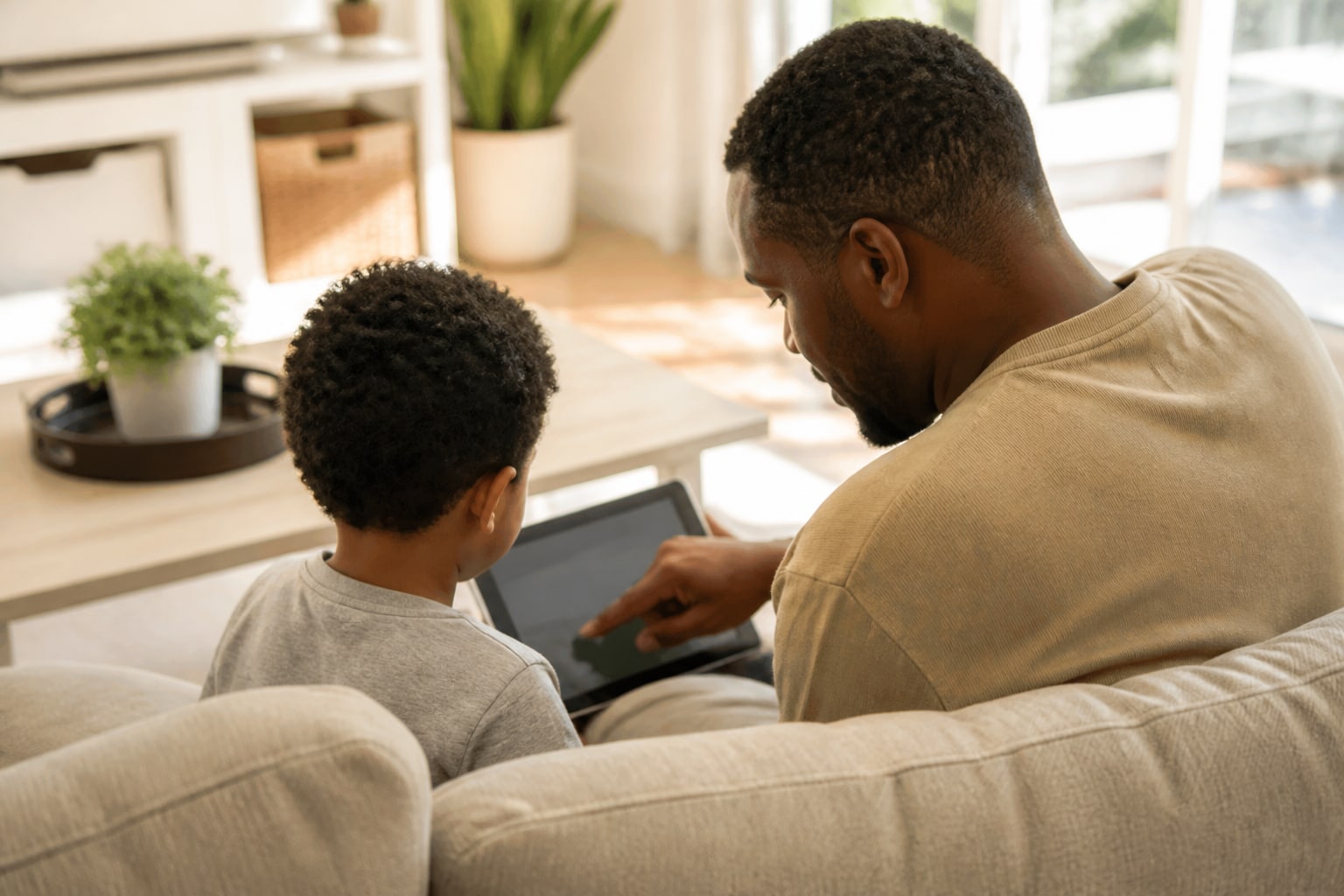
- Vê-lo em conjunto, pelo menos no início. Sobretudo antes dos 7-8 anos. Comentar o que aparece ajuda o teu filho ou filha a perceber o que é publicidade, o que é ficção e o que é real.
- Modo «Apenas conteúdo aprovado» para os mais pequenos. Dá trabalho configurá-lo, mas para menores de 6 anos vale a pena.
- Horários claros. Melhor «vinte minutos depois do lanche» do que «quando quiseres». Dá previsibilidade e evita negociações constantes.
- Nada de ecrãs no quarto. A AEP recomenda que o consumo audiovisual se faça em espaços comuns.
- Rever o histórico todas as semanas. Cinco minutos e ficas a saber o que o cativa, que canais novos apareceram e se há algo que não bate certo.
- Falar sobre o que veem. Perguntas abertas do tipo «o que é que mais gostaste hoje?» dão mais informação do que um interrogatório.
Se quiseres aprofundar os filtros disponíveis no próprio dispositivo, pode interessar-te esta comparação de controlos parentais em telemóveis e tablets.
Alternativas e complementos
Se o YouTube Kids não te convencer, há opções. RTVE Clan e Pocoyó TV oferecem catálogos fechados, sem publicidade e sem algoritmo. As plataformas de streaming (Netflix, Disney+, Prime Video) têm perfis infantis bastante bem selecionados. Para música, o Spotify Kids funciona com uma lógica semelhante à do YouTube Kids, mas sem vídeo.
Para menores de 5 anos, o consumo audiovisual planeado (um episódio escolhido, não scroll infinito) gera menos sobreestimulação do que qualquer aplicação de recomendação algorítmica, por muito infantil que seja.
Perguntas frequentes
A partir de que idade pode o meu filho usar o YouTube Kids sozinho? Não há uma idade única. A aplicação é recomendada a partir dos 4 anos com supervisão. A maioria dos pediatras sugere acompanhamento ativo até aos 7-8 anos, pelo menos.
Posso bloquear um canal concreto? Sim. Em qualquer vídeo ou canal, carrega nos três pontos e seleciona «Bloquear». Deixará de aparecer em todos os perfis associados à tua conta.
O YouTube Kids recolhe dados do meu filho? Recolhe dados limitados (idade declarada, histórico de visualização, interações) para funcionar, mas não utiliza publicidade personalizada em menores, segundo a sua política atual alinhada com a norma COPPA e o RGPD europeu.
Porque aparecem vídeos estranhos mesmo com o modo infantil ativado? Porque o filtro combina revisão humana com algoritmos e não é perfeito. Se vires algo inadequado, denuncia-o a partir dos três pontos do vídeo: a Google retira o conteúdo em 24-48 horas na maioria dos casos.
É melhor o YouTube Kids ou o YouTube normal com restrições? Para menores de 10-11 anos, o YouTube Kids. O modo restrito do YouTube filtra menos e permite comentários, mensagens e subscrições a qualquer canal, o que aumenta muito o risco.