YouTube Kids: как правильно настроить и какие ограничения у родительского контроля
Пошаговое руководство по безопасной настройке YouTube Kids и пониманию того, на что (и на что не) способен родительский контроль. Возрасты, фильтры, реклама и альтернативы.
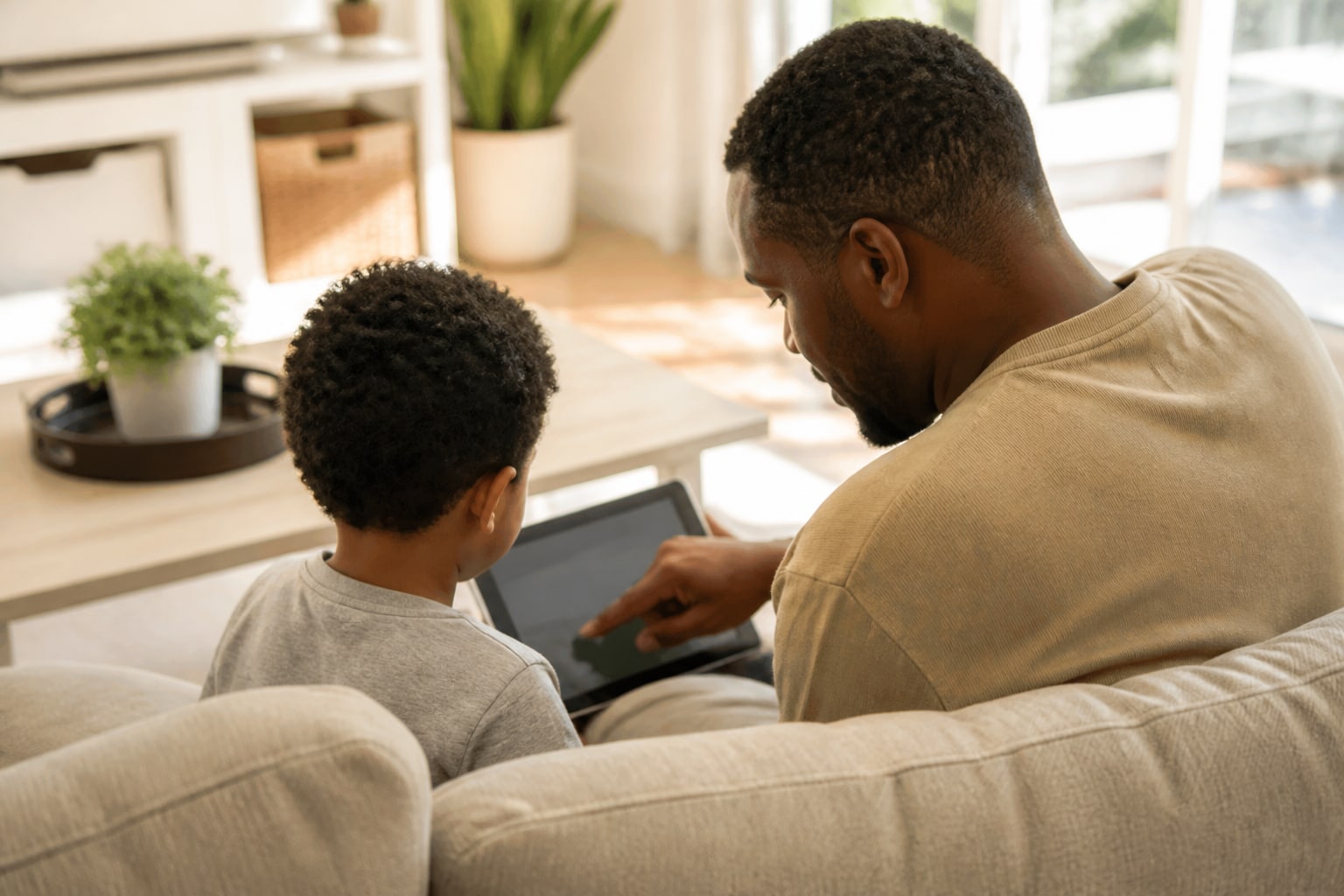
Если в доме есть дети, велика вероятность, что YouTube Kids рано или поздно появился на семейном планшете. Это одно из самых популярных приложений для несовершеннолетних в Испании, и в то же время оно вызывает много вопросов: безопасно ли оно?, действительно ли работает фильтр?, могу ли я сам выбирать, что смотрит ребёнок?
В этом руководстве я расскажу, как за десять минут правильно его настроить и, главное, какие вещи родительский контроль не делает, хотя многие семьи считают, что делает. Спойлер: ни один фильтр не заменит присутствия взрослого, но хорошая настройка значительно уменьшает количество неприятных сюрпризов.
Что такое YouTube Kids и чем он отличается от YouTube
YouTube Kids — детская версия платформы, запущенная Google в 2015 году и доступная в Испании с 2017 года. Работает как отдельное приложение (iOS, Android, Smart TV) и использует отфильтрованный каталог, созданный с помощью сочетания человеческой проверки и алгоритмов.
Главное отличие от обычного YouTube в том, что здесь показывается не весь контент платформы, а подборка, предназначенная для детей. Также нельзя оставлять комментарии, загружать видео или переписываться в чате. Реклама тоже ограничена (нет рекламы алкоголя, ставок, косметики для взрослых и т. д.), но она всё же есть.
| Параметр | Значение |
|---|---|
| Рекомендуемый возраст приложением | От 4 лет (с присмотром) |
| Минимальный законный возраст для детского аккаунта Google | 13 лет (Family Link для несовершеннолетних) |
| Детские профили | До 4 на семейный аккаунт |
| Доступные возрастные группы | Дошкольники (до 4), Маленькие (5–8), Старшие (9–12) |
| Комментарии | Отключены |
| Реклама | Ограниченная, не персонализированная |
В каком возрасте имеет смысл им пользоваться
Здесь есть важный нюанс. Само приложение говорит «от 4 лет», но и ВОЗ, и Испанская ассоциация педиатрии (AEP) рекомендуют избегать экранов до 2 лет и сильно ограничивать их в возрасте от 2 до 5 лет. Подробнее об этом читайте в нашем руководстве об экранах до 2 лет и о том, какие есть альтернативы.
На практике многие семьи начинают пользоваться им в возрасте от 3 до 5 лет, всегда при взрослом рядом. С 8–9 лет дети обычно уже просят «взрослый» YouTube, и это стоит оценивать индивидуально.
Как настроить YouTube Kids пошагово
Процесс немного отличается на телефоне, планшете и Smart TV, но логика одна и та же.
1. Установка и запуск
Скачайте официальное приложение из Google Play или App Store. При первом открытии оно попросит войти в ваш взрослый аккаунт Google (а не аккаунт ребёнка). Этот шаг ключевой: без привязанного взрослого аккаунта вы не получите доступ к расширенным настройкам.
2. Создание профиля для каждого ребёнка
Можно создать до четырёх профилей. В каждом указываются имя, месяц и год рождения и, если хотите, фото. Возраст определяет уровень контента по умолчанию, но его можно потом уточнить.
3. Выбор режима контента
Это самая важная настройка. YouTube Kids предлагает четыре режима:
- Дошкольники (до 4 лет): видео о творчестве, раннем обучении, песенки.
- Маленькие (5–8 лет): мультфильмы, музыка, поделки.
- Старшие (9–12 лет): видеоигры, популярная музыка, наука, семейные влоги.
- Только одобренный контент: вы вручную выбираете каждый канал или видео, которое может смотреть ребёнок. Это самый строгий режим и самый рекомендуемый для детей младше 6 лет.
4. Установка PIN-кода родительского контроля
В разделе «Настройки» (значок замка внизу справа) создайте 4-значный PIN-код или решите проверочный пример на умножение. Без этого PIN-кода ребёнок не сможет сменить профиль, открыть настройки или выйти из детского режима.
5. Отключение поиска
В каждом профиле можно отключить функцию поиска. Тогда ребёнок видит только то, что появляется на главном экране (отобранное алгоритмом или вами). Это одна из самых эффективных мер, чтобы избежать неожиданностей.
6. Включение таймера
В настройках есть встроенный таймер: когда истекает заданное время (от 1 до 60 минут), приложение закрывается само. Это не панацея (его можно снова открыть), но он помогает установить чёткое ограничение без постоянных споров.
7. Просмотр истории
Из вашего взрослого аккаунта можно увидеть всё, что смотрел каждый профиль, заблокировать конкретные видео или каналы и отметить неподходящий контент. Просмотр истории раз в неделю даёт много информации.
Каковы ограничения родительского контроля (о чём вам не расскажут)
А теперь честная часть. YouTube Kids безопаснее открытого YouTube, но это не пространство на 100% отфильтрованное. Вот его реальные ограничения:
- Алгоритмический фильтр даёт сбои. Сама Google признаёт, что время от времени может проскочить неподходящий контент, особенно в режимах «Маленькие» и «Старшие». Репортажи вроде известного «Elsagate» (2017) показывали видео, внешне детские, но со сценами насилия или сексуального характера, замаскированными под мультфильмы. Google улучшила фильтры, но проблема время от времени всё равно возникает.
- Реклама есть. Хотя она ограничена и не персонализирована, дети видят рекламу. Многие ролики сделаны как видеоконтент и трудно различимы для детей 7–8 лет.
- Скрытый коммерческий контент фильтруется плохо. Видео с распаковкой игрушек, спонсируемые челленджи или каналы, которые по сути являются длинной рекламой, легко проходят фильтры.
- Настройки не синхронизируются между устройствами. Если YouTube Kids установлен на планшете и на Smart TV, настраивать каждое устройство придётся отдельно.
- Режим «Только одобренный контент» требует много работы. Одобрять видео по одному утомительно, а одобрить весь канал — значит принять всё, что он выложит в будущем, без предварительной проверки.
- Не блокирует длительный просмотр. Таймер можно обойти, перезапустив приложение.
Итог: родительский контроль — это слой защиты, а не щит. Если ребёнок часами смотрит YouTube Kids один, рано или поздно он наткнётся на то, что вы предпочли бы, чтобы он не видел.
Полезные практики, чтобы это работало по-настоящему
Помимо настроек, решающее значение имеет то, как вы сопровождаете использование:
- Смотрите вместе, хотя бы вначале. Особенно до 7–8 лет. Комментарии к увиденному помогают ребёнку понять, что такое реклама, что — вымысел, а что — реальность.
- Режим «Только одобренный контент» для самых маленьких. Настройка занимает время, но для детей младше 6 лет оно того стоит.
- Чёткие временные рамки. Лучше «через двадцать минут после полдника», чем «когда захочешь». Это даёт предсказуемость и избавляет от постоянных переговоров.
- Никаких экранов в спальне. AEP рекомендует смотреть аудиовизуальный контент в общих помещениях.
- Проверяйте историю каждую неделю. Пять минут — и вы узнаете, что его увлекает, какие новые каналы появились и не вызывает ли что-то тревоги.
- Говорите о том, что они смотрят. Открытые вопросы вроде «Что тебе больше всего понравилось сегодня?» дают больше информации, чем допрос.
Если вы хотите глубже разобраться в фильтрах, доступных на самом устройстве, вам может быть интересно это сравнение родительского контроля на телефонах и планшетах.
Альтернативы и дополнения
Если YouTube Kids вас не устраивает, есть варианты. RTVE Clan и Pocoyó TV предлагают закрытые каталоги без рекламы и без алгоритмов. Стриминговые платформы (Netflix, Disney+, Prime Video) имеют довольно хорошо отобранные детские профили. Для музыки Spotify Kids работает по схожей логике, что и YouTube Kids, но без видео.
Для детей младше 5 лет дозированный аудиовизуальный контент (выбранная серия, а не бесконечная лента) создаёт меньше перевозбуждения, чем любое приложение с алгоритмическими рекомендациями, каким бы детским оно ни было.
Часто задаваемые вопросы
С какого возраста мой ребёнок может пользоваться YouTube Kids самостоятельно? Единого возраста нет. Приложение рекомендуется с 4 лет с присмотром. Большинство педиатров советует активное сопровождение как минимум до 7–8 лет.
Могу ли я заблокировать конкретный канал? Да. В любом видео или канале нажмите на три точки и выберите «Заблокировать». Канал перестанет появляться во всех профилях, привязанных к вашему аккаунту.
Собирает ли YouTube Kids данные моего ребёнка? Собирает ограниченный объём данных (заявленный возраст, историю просмотров, взаимодействия) для работы, но не использует персонализированную рекламу для несовершеннолетних, согласно действующей политике, соответствующей COPPA и европейскому GDPR.
Почему появляются странные видео, даже если включён детский режим? Потому что фильтр сочетает человеческую проверку с алгоритмами и не идеален. Если вы увидите что-то неподходящее, пожалуйтесь через три точки у видео: в большинстве случаев Google удаляет контент в течение 24–48 часов.
Что лучше: YouTube Kids или обычный YouTube с ограничениями? Для детей до 10–11 лет — YouTube Kids. Ограниченный режим YouTube фильтрует меньше и позволяет оставлять комментарии, отправлять сообщения и подписываться на любой канал, что значительно увеличивает риски.