YouTube Kids: come configurarlo correttamente e quali sono i limiti del controllo parentale
Guida passo passo per configurare YouTube Kids in sicurezza e capire fino a dove arriva (e fino a dove non arriva) il suo controllo parentale. Età, filtri, pubblicità e alternative.
Se in casa ci sono bambini, è molto probabile che YouTube Kids sia approdato sul tablet di famiglia in qualche momento. È una delle app più usate dai minori in Spagna, e anche una di quelle che genera più dubbi: è sicura?, il filtro funziona davvero?, posso scegliere io cosa vede?
In questa guida ti spiego come lasciarla configurata bene in dieci minuti e, soprattutto, quali cose non fa il controllo parentale, anche se molte famiglie danno per scontato che le faccia. Spoiler: nessun filtro sostituisce l’accompagnamento, ma una buona configurazione riduce moltissimo gli spaventi.
Cos’è YouTube Kids e in cosa si differenzia da YouTube
YouTube Kids è la versione infantile della piattaforma, lanciata da Google nel 2015 e disponibile in Spagna dal 2017. Funziona con un’app separata (iOS, Android, Smart TV) e un catalogo filtrato tramite una combinazione di revisione umana e algoritmi.
La differenza principale con YouTube “normale” è che non mostra tutti i contenuti della piattaforma, ma una selezione pensata per i minori. Inoltre non permette commenti, caricare video o chattare. Anche la pubblicità è limitata (non ci sono annunci di alcol, scommesse, cosmetici per adulti, ecc.), anche se continua a esistere.
| Dato | Valore |
|---|---|
| Età consigliata dall’app | Da 4 anni (con supervisione) |
| Età minima legale account Google per minori | 13 anni (Family Link per minori) |
| Profili infantili | Fino a 4 per account familiare |
| Fasce d’età disponibili | Prescolare (fino a 4), Piccoli (5-8), Grandi (9-12) |
| Commenti | Disattivati |
| Pubblicità | Limitata, non personalizzata |
A che età ha senso usarla
Qui c’è una sfumatura importante. L’app stessa dice “da 4 anni”, ma sia l’OMS sia l’Associazione Spagnola di Pediatria (AEP) raccomandano di evitare gli schermi prima dei 2 anni e di limitarli molto tra i 2 e i 5. Puoi leggere di più in proposito nella nostra guida su schermi prima dei 2 anni e quali alternative ci sono.
In pratica, molte famiglie iniziano a usarla tra i 3 e i 5 anni, sempre con un adulto vicino. Dagli 8-9 anni, i bambini di solito chiedono già YouTube “dei grandi” e conviene valutarlo caso per caso.
Come configurare YouTube Kids passo passo
Il processo cambia leggermente tra cellulare, tablet e Smart TV, ma la logica è la stessa.
1. Download e avvio
Scarica l’app ufficiale da Google Play o App Store. Al primo avvio ti chiederà di accedere con il tuo account Google da adulto (non quello del minore). Questo passaggio è fondamentale: senza un account adulto collegato non puoi accedere alle impostazioni avanzate.
2. Creare un profilo per ogni figlio o figlia
Puoi creare fino a quattro profili. In ciascuno inserisci nome, mese e anno di nascita, e una foto se vuoi. L’età determina il livello di contenuto predefinito, anche se poi puoi affinarlo.
3. Scegliere la modalità dei contenuti
Questa è l’impostazione più importante. YouTube Kids offre quattro modalità:
- Prescolare (fino a 4 anni): video di creatività, apprendimento precoce, canzoni.
- Piccoli (5-8 anni): cartoni animati, musica, lavoretti.
- Grandi (9-12 anni): videogiochi, musica mainstream, scienza, vlog familiari.
- Solo contenuti approvati: sei tu a scegliere manualmente ogni canale o video che può vedere. È la modalità più restrittiva e la più consigliata per i minori di 6 anni.
4. Impostare un PIN di controllo parentale
Dalle “Impostazioni” (icona del lucchetto in basso a destra), crea un PIN di 4 cifre oppure risolvi una moltiplicazione di verifica. Senza questo PIN il tuo piccolo non può cambiare profilo, accedere alle impostazioni né uscire dalla modalità infantile.
5. Disattivare la ricerca
All’interno di ogni profilo puoi disattivare la funzione di ricerca. Così tuo figlio o tua figlia vede solo ciò che appare nella schermata iniziale (selezionato dall’algoritmo o da te). È una delle misure più efficaci per evitare brutte sorprese.
6. Attivare il timer
Nelle impostazioni c’è un timer integrato: quando scade il tempo che hai fissato (da 1 a 60 minuti), l’app si chiude da sola. Non è infallibile (si può riaprire), ma aiuta a stabilire un limite chiaro senza dover negoziare continuamente.
7. Controllare la cronologia
Dal tuo account adulto puoi vedere tutto ciò che ha guardato ogni profilo, bloccare specifici video o canali e segnalare contenuti inappropriati. Dare un’occhiata una volta a settimana fornisce molte informazioni.
Quali limiti ha il controllo parentale (quello che non ti raccontano)
Ecco la parte onesta. YouTube Kids è più sicura di YouTube aperto, ma non è uno spazio filtrato al 100%. Queste sono le sue limitazioni reali:
- Il filtro algoritmico sbaglia. Lo stesso Google riconosce che può sfuggire qualche contenuto inappropriato, soprattutto nelle modalità “Piccoli” e “Grandi”. Inchieste come il noto caso “Elsagate” (2017) hanno mostrato video apparentemente infantili con scene violente o sessuali mascherate da cartoni. Google ha migliorato i filtri, ma il problema compare ancora in modo sporadico.
- C’è pubblicità. Anche se limitata e non personalizzata, i piccoli vedono annunci. Molti sono progettati come video-contenuto e risultano difficili da distinguere per i minori di 7-8 anni.
- Il contenuto commerciale mascherato non viene filtrato bene. Video di “unboxing” di giocattoli, sfide sponsorizzate o canali che sono essenzialmente lunghi spot passano facilmente i filtri.
- La configurazione non si sincronizza tra dispositivi. Se hai YouTube Kids sul tablet e sulla Smart TV, devi configurare ciascuno separatamente.
- La modalità “Solo contenuti approvati” richiede molto lavoro. Approvare video uno per uno è noioso, e approvare un intero canale significa accettare tutto ciò che caricherà in futuro, senza revisione preventiva.
- Non blocca la visione prolungata. Il timer si può aggirare riavviando l’app.
In sintesi: il controllo parentale è uno strato di protezione, non uno scudo. Se il tuo piccolo guarda YouTube Kids da solo per ore, prima o poi incontrerà qualcosa che preferiresti non vedesse.
Buone pratiche perché funzioni davvero
Al di là delle impostazioni, ciò che fa la differenza è come accompagni l’uso:
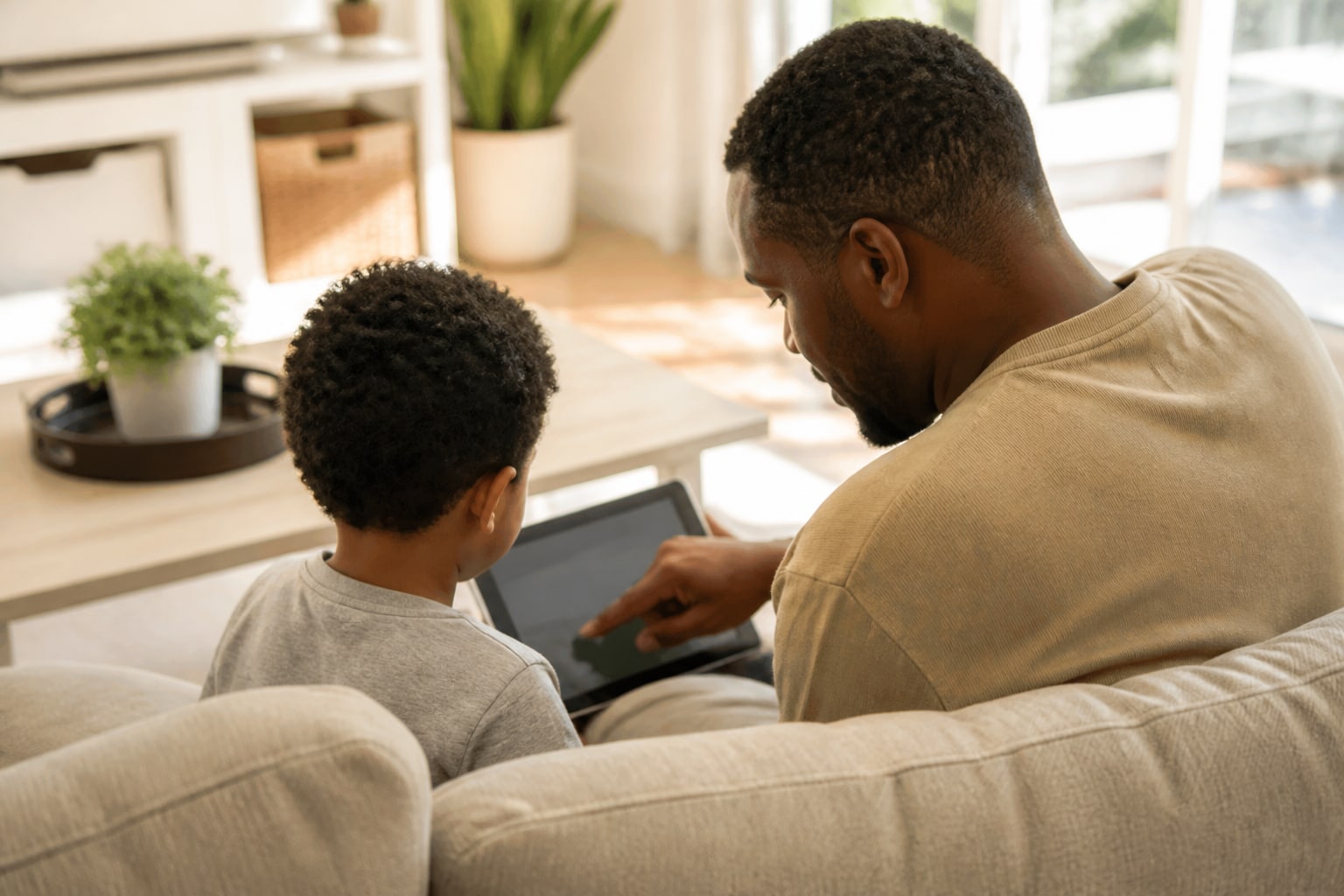
- Guardarlo insieme, almeno all’inizio. Soprattutto prima dei 7-8 anni. Commentare ciò che appare aiuta tuo figlio o tua figlia a capire cos’è la pubblicità, cos’è la finzione e cos’è reale.
- Modalità “Solo contenuti approvati” per i più piccoli. Richiede tempo configurarla, ma per i minori di 6 anni ne vale la pena.
- Fasce orarie chiare. Meglio “venti minuti dopo la merenda” che “quando vuoi”. Dà prevedibilità ed evita negoziazioni costanti.
- Niente schermi in camera. L’AEP raccomanda che il consumo audiovisivo avvenga in spazi comuni.
- Controllare la cronologia ogni settimana. In cinque minuti scopri cosa lo appassiona, quali nuovi canali sono comparsi e se qualcosa non torna.
- Parlare di ciò che guardano. Domande aperte tipo “qual è la cosa che ti è piaciuta di più oggi?” fanno emergere più informazioni di un interrogatorio.
Se vuoi approfondire i filtri disponibili sul dispositivo stesso, potrebbe interessarti questo confronto dei controlli parentali su cellulari e tablet.
Alternative e complementi
Se YouTube Kids non ti convince, ci sono opzioni. RTVE Clan e Pocoyó TV offrono cataloghi chiusi, senza pubblicità e senza algoritmo. Le piattaforme di streaming (Netflix, Disney+, Prime Video) hanno profili infantili abbastanza ben curati. Per la musica, Spotify Kids funziona con una logica simile a YouTube Kids ma senza video.
Per i minori di 5 anni, il consumo audiovisivo programmato (un episodio scelto, non scroll infinito) genera meno sovrastimolazione di qualsiasi app di raccomandazione algoritmica, per quanto infantile sia.
Domande frequenti
A che età può mio figlio usare YouTube Kids da solo? Non esiste un’età unica. L’app è consigliata dai 4 anni con supervisione. La maggior parte dei pediatri suggerisce un accompagnamento attivo fino ai 7-8 anni, almeno.
Posso bloccare un canale specifico? Sì. In qualsiasi video o canale, premi i tre puntini e seleziona “Blocca”. Smetterà di comparire in tutti i profili collegati al tuo account.
YouTube Kids raccoglie dati di mio figlio? Raccoglie dati limitati (età dichiarata, cronologia di visualizzazione, interazioni) per funzionare, ma non utilizza pubblicità personalizzata sui minori, secondo la sua politica attuale allineata alla normativa COPPA e al GDPR europeo.
Perché compaiono video strani anche con la modalità infantile attiva? Perché il filtro combina revisione umana e algoritmi e non è perfetto. Se vedi qualcosa di inappropriato, segnalalo dai tre puntini del video: nella maggior parte dei casi Google rimuove il contenuto in 24-48 ore.
È meglio YouTube Kids o il YouTube normale con restrizioni? Per i minori di 10-11 anni, YouTube Kids. La modalità con restrizioni di YouTube filtra meno e permette commenti, messaggi e iscrizioni a qualsiasi canale, il che aumenta molto il rischio.