YouTube Kids:正しい設定方法と保護者による管理機能の限界
YouTube Kidsを安全に設定する手順を解説し、保護者による管理機能がどこまで対応しているのか(そして対応していないのか)を説明します。年齢制限、フィルター、広告、代替手段についても取り上げます。
お家にお子さんがいるなら、家族のタブレットにYouTube Kidsが入っていることは、きっと一度はあるでしょう。スペインで子どもに最もよく使われているアプリの一つであり、同時に疑問が最も多いものでもあります。安全なのか?フィルターは本当に機能するのか?何を見せるかは自分で選べるのか?
このガイドでは、10分でしっかり設定する方法と、多くの家庭が思っている以上に、保護者による管理機能が できないことについてお伝えします。結論から言えば、どんなフィルターも付き添いの代わりにはなりませんが、適切な設定によって驚くような事態は大幅に減らせます。
YouTube Kidsとは何か、通常のYouTubeとの違い
YouTube Kidsは、Googleが2015年に公開し、スペインでは2017年から利用可能になった、プラットフォームの子ども向けバージョンです。専用アプリ(iOS、Android、Smart TV)として提供され、人間による審査とアルゴリズムの組み合わせによってフィルタリングされたカタログを提供しています。
通常のYouTubeとの主な違いは、プラットフォーム上のすべてのコンテンツを表示するのではなく、子ども向けに選ばれたコンテンツだけを表示する点です。コメント、動画のアップロード、チャットも利用できません。広告も制限されています(アルコール、ギャンブル、大人向け化粧品などの広告は表示されません)が、広告自体はなくなっていません。
| 項目 | 内容 |
|---|---|
| アプリが推奨する年齢 | 4歳以上(保護者の付き添いあり) |
| Googleの子ども向けアカウントの法定最低年齢 | 13歳(未成年向けFamily Link) |
| 子ども用プロフィール | ファミリーアカウントにつき最大4つ |
| 利用可能な年齢区分 | プリスクール(4歳まで)、小学生低学年(5〜8歳)、小学生高学年(9〜12歳) |
| コメント | 無効 |
| 広告 | 制限あり、パーソナライズなし |
何歳から使わせるのが適切か
ここには重要なニュアンスがあります。アプリ自体は「4歳から」と言っていますが、WHO(世界保健機関)もスペイン小児科学会(AEP)も、2歳になるまで画面を見せることを避け、2〜5歳の間もできる限り制限するよう推奨しています。これについては、当サイトのガイド「2歳前の画面利用と代わりの方法」でさらに詳しく読めます。
実際には、多くの家庭が3〜5歳頃から使い始め、その際は必ず大人がそばにいるようにしています。8〜9歳になると、子どもは「大きい子向けの」YouTubeを見たがるようになることが多いので、個別に検討することをおすすめします。
YouTube Kidsの設定手順
スマートフォン、タブレット、Smart TVで手順は少し異なりますが、考え方は同じです。
1. ダウンロードと初回起動
Google PlayまたはApp Storeから公式アプリをダウンロードします。初めて開くと、保護者のGoogleアカウント(子どものアカウントではなく)でのログインを求められます。このステップが重要で、保護者のアカウントが紐づいていないと詳細設定にアクセスできません。
2. 子どもごとにプロフィールを作成
プロフィールは最大4つ作成できます。それぞれに名前、生年月、必要であれば写真を入力します。年齢によって初期設定のコンテンツレベルが決まりますが、後から細かく調整できます。
3. コンテンツモードの選択
これは最も重要な設定です。YouTube Kidsには4つのモードがあります。
- プリスクール(4歳まで): 創造性、早期学習、歌の動画。
- 小学生低学年(5〜8歳): アニメ、音楽、工作。
- 小学生高学年(9〜12歳): ビデオゲーム、一般的な音楽、科学、家族のVlog。
- 承認済みコンテンツのみ: 視聴できるチャンネルや動画を一つひとつ保護者が手動で選びます。最も制限が厳しいモードで、6歳未満の子どもには最もおすすめです。
4. 保護者用PINの設定
「設定」(右下の鍵アイコン)から、4桁のPINを作成するか、確認用の掛け算を解きます。このPINがないと、子どもはプロフィールを切り替えたり、設定にアクセスしたり、子ども向けモードを終了したりできません。
5. 検索の無効化
各プロフィール内で、検索機能を無効にできます。そうすると、子どもはホーム画面に表示されるもの(アルゴリズムまたは保護者が選んだもの)しか見られなくなります。予期せぬ動画を避けるのに最も効果的な方法の一つです。
6. タイマーの有効化
設定には内蔵のタイマーがあり、指定した時間(1〜60分)が経過するとアプリは自動的に終了します。完璧ではありません(再び開けてしまう)が、交渉せずに明確な時間の区切りを作るのに役立ちます。
7. 視聴履歴の確認
保護者のアカウントから、各プロフィールが見たすべての動画を確認したり、特定の動画やチャンネルをブロックしたり、不適切なコンテンツにフラグを付けたりできます。週に一度確認するだけで、多くのことがわかります。
保護者による管理機能の限界(あまり語られないこと)
ここからは正直にお伝えします。YouTube KidsはオープンなYouTubeよりは安全ですが、100%フィルタリングされた空間ではありません。実際の限界は次のとおりです。
- アルゴリズムによるフィルターには欠陥があります。 Google自身も、特に「小学生低学年」と「小学生高学年」のモードでは、不適切なコンテンツが時々紛れ込むことがあると認めています。2017年に有名になった「Elsagate」の報道では、アニメを装った暴力的または性的なシーンを含む、子ども向けに見える動画が問題になりました。Googleはフィルターを改善しましたが、この問題は今でも散発的に起きています。
- 広告はあります。 制限され、パーソナライズされていないとはいえ、子どもは広告を見ます。多くは動画コンテンツとして作られており、7〜8歳未満の子どもには見分けにくいものです。
- 隠れた商業コンテンツはうまくフィルタリングされません。 おもちゃの「開封」動画、スポンサー付きのチャレンジ、実質的に長い広告である チャンネルは、簡単にフィルターをすり抜けます。
- 設定はデバイス間で同期されません。 タブレットとテレビの両方でYouTube Kidsを使っている場合、それぞれ個別に設定する必要があります。
- 「承認済みコンテンツのみ」モードは手間がかかります。 動画を一つずつ承認するのは大変で、チャンネル全体を承認すると、今後アップロードされるすべての動画を事前確認なしで受け入れることになります。
- 長時間の視聴を止められません。 タイマーはアプリを再起動すれば回避できます。
まとめると、保護者による管理機能は保護の一層であって、盾ではありません。お子さんが一人でYouTube Kidsを何時間も見ていれば、遅かれ早かれ、見てほしくないものに出くわすでしょう。
本当に機能させるための実践的なコツ
設定だけでなく、利用の仕方の付き添い方が違いを生みます。
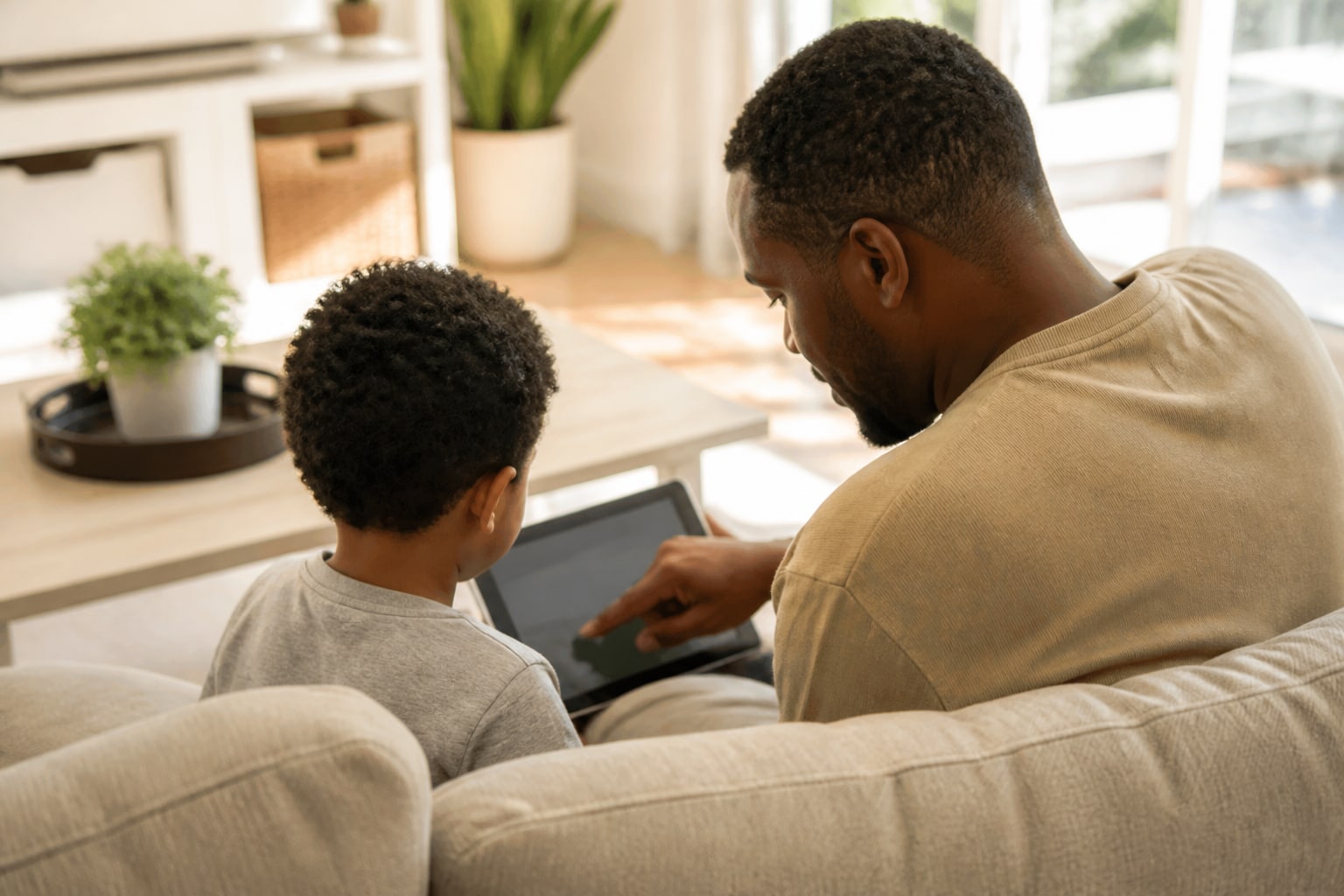
- 少なくとも最初のうちは一緒に見ること。 特に7〜8歳になるまでは大切です。画面に映るものについて話すことで、子どもは何が広告で、何がフィクションで、何が現実なのかを理解しやすくなります。
- 小さい子には「承認済みコンテンツのみ」モードを。 設定には時間がかかりますが、6歳未満の子どもには十分に価値があります。
- 明確な時間帯を決める。 「いつでも」より「おやつの後の20分」のほうがよいです。予測しやすくなり、絶え間ない交渉を避けられます。
- 部屋に画面を持ち込まない。 AEPは、映像視聴はリビングなど共用スペースで行うよう推奨しています。
- 視聴履歴を毎週確認する。 5分で、何に夢中になっているか、新しいチャンネルが増えていないか、何か気になるものがないかがわかります。
- 何を見ているかについて話す。 「今日いちばん面白かったのは何?」のような開かれた質問のほうが、尋問のような聞き方より多くの情報を引き出せます。
端末自体で使えるフィルター機能についてもっと知りたい場合は、スマートフォンとタブレットの保護者による管理機能の比較が参考になるでしょう。
代替手段と補完策
YouTube Kidsが合わない場合も選択肢はあります。RTVE ClanやPocoyó TVは、広告なし・アルゴリズムなしの限定されたカタログを提供しています。ストリーミングサービス(Netflix、Disney+、Prime Video)にも、かなりよく整理された子ども向けプロフィールがあります。音楽なら、Spotify KidsがYouTube Kidsに近い仕組みを動画なしで提供しています。
5歳未満の子どもには、計画された映像視聴(好きな一話を選ぶ、終わりのないスクロールはしない)のほうが、どれほど子ども向けであってもアルゴリズムによるおすすめアプリより過剰刺激が少なくなります。
よくある質問
子どもは何歳からひとりでYouTube Kidsを使ってよいですか? 決まった年齢はありません。このアプリは保護者の付き添いのもとであれば4歳から推奨されています。多くの小児科医は、少なくとも7〜8歳までは積極的な付き添いを勧めています。
特定のチャンネルをブロックできますか? はい。どの動画やチャンネルでも、三つの点を押して「ブロック」を選択します。アカウントに紐づいたすべてのプロフィールに表示されなくなります。
YouTube Kidsは子どものデータを収集しますか? 機能のために限られたデータ(申告された年齢、視聴履歴、操作)を収集しますが、COPPA規則と欧州のGDPRに沿った現行ポリシーにより、未成年者にパーソナライズ広告は使用していません。
子ども向けモードをオンにしていても、なぜ変な動画が表示されるのですか? フィルターは人間による審査とアルゴリズムを組み合わせていますが、完璧ではないからです。不適切なものを見つけたら、動画の三つの点から報告してください。Googleは多くの場合、24〜48時間以内にコンテンツを削除します。
YouTube Kidsと、制限付きの通常のYouTubeではどちらがよいですか? 10〜11歳未満の子どもには、YouTube Kidsがおすすめです。YouTubeの制限付きモードはフィルタリングが弱く、コメント、メッセージ、どのチャンネルへの登録も許可するため、リスクが大きく広がります。