YouTube Kids: So richtig einrichten und welche Grenzen die Kindersicherung hat
Schritt-für-Schritt-Anleitung, um YouTube Kids sicher einzurichten und zu verstehen, wie weit die elterliche Kontrolle reicht (und wo sie endet). Altersgrenzen, Filter, Werbung und Alternativen.
Wenn Kinder im Haushalt leben, ist es sehr wahrscheinlich, dass YouTube Kids irgendwann auf dem Familientablet gelandet ist. Es ist eine der meistgenutzten Apps von Minderjährigen in Spanien und zugleich eine, die viele Fragen aufwirft: Ist sie sicher? Funktioniert der Filter wirklich? Kann ich selbst bestimmen, was angeschaut wird?
In diesem Leitfaden erkläre ich, wie du die App in zehn Minuten gut einrichtest und vor allem, was die Kindersicherung nicht leistet, obwohl viele Familien davon ausgehen, dass sie es tut. Spoiler: Kein Filter ersetzt die Begleitung, aber eine gute Einrichtung verringert die unliebsamen Überraschungen erheblich.
Was YouTube Kids ist und worin es sich von YouTube unterscheidet
YouTube Kids ist die Kinderversion der Plattform, 2015 von Google eingeführt und in Spanien seit 2017 verfügbar. Sie läuft als eigenständige App (iOS, Android, Smart TV) und bietet einen gefilterten Katalog, der durch eine Kombination aus menschlicher Prüfung und Algorithmen erstellt wird.
Der Hauptunterschied zum normalen YouTube besteht darin, dass nicht die gesamte Inhaltsvielfalt der Plattform angezeigt wird, sondern eine für Minderjährige ausgewählte Auswahl. Außerdem sind Kommentare, das Hochladen von Videos und Chats nicht möglich. Auch die Werbung ist eingeschränkt (es gibt keine Anzeigen für Alkohol, Glücksspiel, Kosmetik für Erwachsene usw.), wenngleich sie weiterhin existiert.
| Information | Wert |
|---|---|
| Von der App empfohlenes Alter | Ab 4 Jahren (mit Aufsicht) |
| Gesetzliches Mindestalter für ein Google-Konto für Kinder | 13 Jahre (Family Link für Minderjährige) |
| Kinderprofile | Bis zu 4 pro Familienkonto |
| Verfügbare Altersstufen | Vorschulalter (bis 4), Kleine (5–8), Größere (9–12) |
| Kommentare | Deaktiviert |
| Werbung | Eingeschränkt, nicht personalisiert |
Ab welchem Alter die Nutzung sinnvoll ist
Hier gibt es einen wichtigen Haken. Die App selbst sagt „ab 4 Jahren“, doch sowohl die WHO als auch die Spanische Kinderärztegesellschaft (AEP) empfehlen, Bildschirme vor dem zweiten Lebensjahr zu vermeiden und sie zwischen zwei und fünf Jahren stark zu begrenzen. Mehr dazu findest du in unserem Leitfaden zu Bildschirmen vor dem zweiten Lebensjahr und welche Alternativen es gibt.
In der Praxis beginnen viele Familien die Nutzung zwischen drei und fünf Jahren, immer mit einem Erwachsenen in der Nähe. Ab etwa acht bis neun Jahren verlangen Kinder meist schon nach dem YouTube „der Großen“, und das sollte man von Fall zu Fall abwägen.
So richtest du YouTube Kids Schritt für Schritt ein
Der Ablauf unterscheidet sich leicht zwischen Handy, Tablet und Smart TV, die Logik ist aber dieselbe.
1. Download und Start
Lade die offizielle App über Google Play oder den App Store herunter. Beim ersten Öffnen wirst du aufgefordert, dich mit deinem Google-Konto als Erwachsener anzumelden (nicht mit dem des Kindes). Dieser Schritt ist entscheidend: Ohne verknüpftes Erwachsenenkonto kommst du nicht an die erweiterten Einstellungen.
2. Ein Profil für jedes Kind anlegen
Du kannst bis zu vier Profile erstellen. Für jedes gibst du Namen, Geburtsmonat und Geburtsjahr an sowie optional ein Foto. Das Alter bestimmt die Standardstufe der Inhalte, die du anschließend noch feinjustieren kannst.
3. Den Inhaltsmodus wählen
Das ist die wichtigste Einstellung. YouTube Kids bietet vier Modi:
- Vorschulalter (bis 4 Jahre): Kreativvideos, frühes Lernen, Lieder.
- Kleine (5–8 Jahre): Zeichentrickfilme, Musik, Bastelideen.
- Größere (9–12 Jahre): Videospiele, Mainstream-Musik, Wissenschaft, Familien-Vlogs.
- Nur freigegebene Inhalte: Du wählst manuell jeden Kanal oder jedes Video aus, das gesehen werden darf. Es ist der restriktivste Modus und für Kinder unter sechs Jahren am ehesten zu empfehlen.
4. Eine PIN der Kindersicherung festlegen
Unter „Einstellungen“ (Schlosssymbol unten rechts) legst du eine 4-stellige PIN fest oder löst eine Multiplikationsaufgabe zur Überprüfung. Ohne diese PIN kann dein Kind das Profil nicht wechseln, nicht auf die Einstellungen zugreifen und den Kindermodus nicht verlassen.
5. Die Suche deaktivieren
Innerhalb jedes Profils kannst du die Suchfunktion abschalten. So sieht dein Kind nur, was auf dem Startbildschirm erscheint (ausgewählt vom Algorithmus oder von dir). Es ist eine der wirksamsten Maßnahmen, um unliebsame Überraschungen zu vermeiden.
6. Den Timer aktivieren
In den Einstellungen gibt es einen integrierten Timer: Ist die von dir festgelegte Zeit abgelaufen (1 bis 60 Minuten), schließt sich die App automatisch. Er ist nicht unfehlbar, denn man kann die App wieder öffnen, hilft aber, eine klare Grenze zu setzen, ohne ständig verhandeln zu müssen.
7. Den Verlauf prüfen
Über dein Erwachsenenkonto kannst du sehen, was jedes Profil angeschaut hat, einzelne Videos oder Kanäle sperren und unangemessene Inhalte melden. Einmal pro Woche hineinzuschauen liefert viele Informationen.
Welche Grenzen die Kindersicherung hat (was dir niemand sagt)
Nun der ehrliche Teil. YouTube Kids ist sicherer als das offene YouTube, aber es ist kein hundertprozentig gefilterter Raum. Das sind die tatsächlichen Einschränkungen:
- Der algorithmische Filter versagt manchmal. Google selbst räumt ein, dass vereinzelt unangemessene Inhalte durchrutschen können, vor allem in den Modi „Kleine“ und „Größere“. Berichte wie der bekannte Fall „Elsagate“ (2017) zeigten Videos, die scheinbar für Kinder gedacht waren, aber gewalttätige oder sexuelle Szenen als Zeichentrick verpackten. Google hat die Filter verbessert, doch das Problem taucht weiterhin sporadisch auf.
- Es gibt Werbung. Obwohl eingeschränkt und nicht personalisiert, sehen Kinder Anzeigen. Viele sind als Videoinhalt gestaltet und für Minderjährige unter sieben bis acht Jahren nur schwer zu erkennen.
- Versteckte kommerzielle Inhalte werden schlecht gefiltert. Spielzeug-„Unboxing“-Videos, gesponserte Challenges oder Kanäle, die im Grunde lange Werbespots sind, passieren die Filter leicht.
- Die Einstellungen werden nicht zwischen Geräten synchronisiert. Wenn du YouTube Kids auf dem Tablet und auf dem Smart TV hast, musst du jedes Gerät separat konfigurieren.
- Der Modus „Nur freigegebene Inhalte“ ist aufwendig. Video für Video zu genehmigen ist mühsam, und einen ganzen Kanal freizugeben bedeutet, alles zu akzeptieren, was er in Zukunft hochlädt, ohne vorherige Prüfung.
- Er verhindert nicht langes Zuschauen. Der Timer lässt sich umgehen, indem man die App neu startet.
Zusammengefasst: Die Kindersicherung ist eine Schutzschicht, kein Schild. Wenn dein Kind YouTube Kids stundenlang allein nutzt, wird es früher oder später auf etwas stoßen, das du lieber nicht gesehen hättest.
Bewährte Praktiken, damit es wirklich funktioniert
Über die Einstellungen hinaus macht vor allem den Unterschied, wie du die Nutzung begleitest:
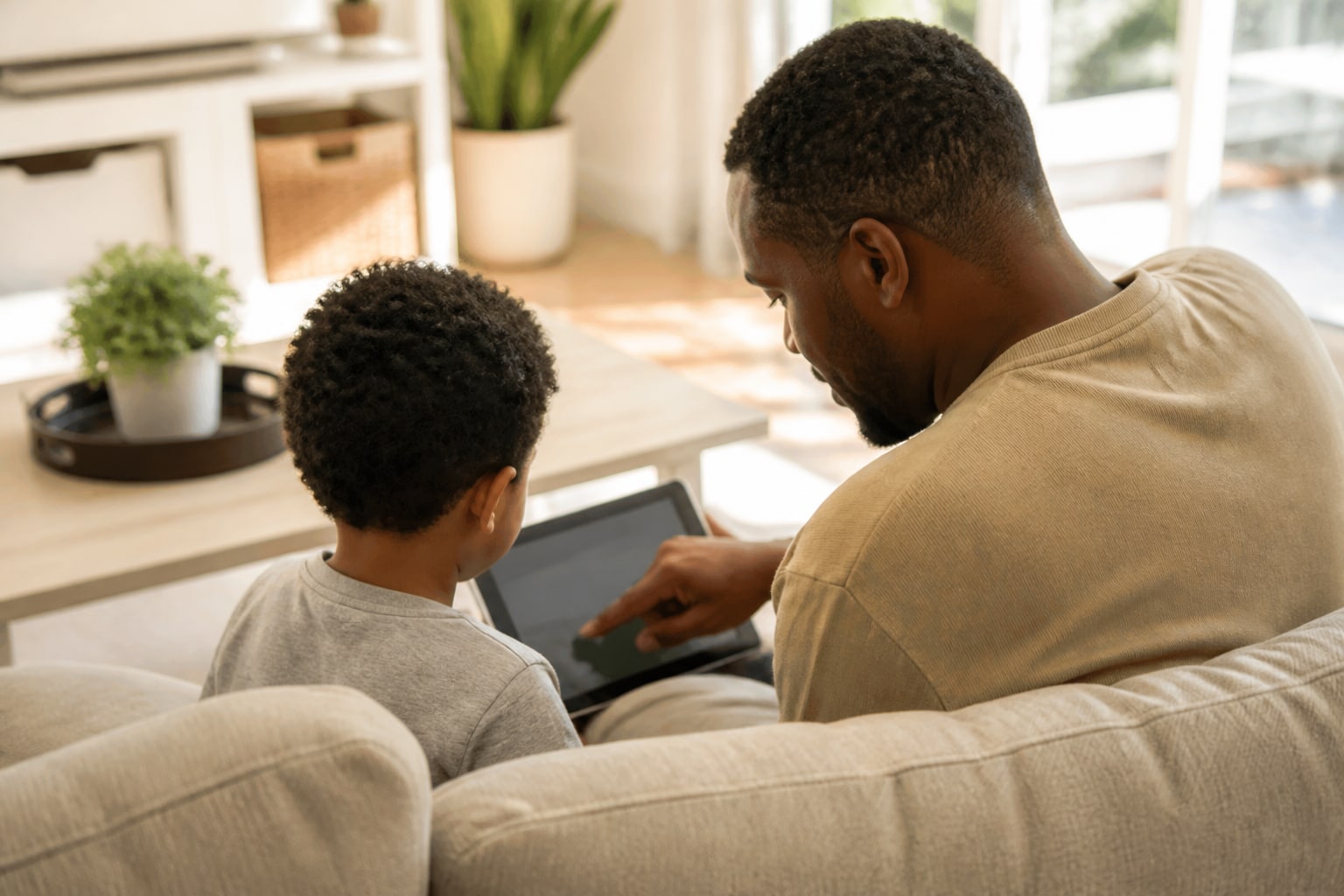
- Gemeinsam schauen, zumindest am Anfang. Vor allem vor dem siebten oder achten Lebensjahr. Über das zu sprechen, was erscheint, hilft deinem Kind zu verstehen, was Werbung, was Fiktion und was Realität ist.
- Der Modus „Nur freigegebene Inhalte“ für die Kleinsten. Die Einrichtung kostet Zeit, lohnt sich aber für Kinder unter sechs Jahren.
- Klare Zeitfenster. Besser „zwanzig Minuten nach der Brotzeit“ als „wann du willst“. Das schafft Vorhersehbarkeit und vermeidet ständiges Verhandeln.
- Keine Bildschirme im Kinderzimmer. Die AEP empfiehlt, audiovisuelle Inhalte in gemeinsamen Räumen zu konsumieren.
- Den Verlauf jede Woche prüfen. Fünf Minuten genügen, um zu erfahren, was fesselt, welche neuen Kanäle aufgetaucht sind und ob etwas nicht stimmt.
- Über das reden, was sie sehen. Offene Fragen wie „Was hat dir heute am besten gefallen?“ bringen mehr Information als ein Verhör.
Wenn du dich eingehender mit den Filtern beschäftigen möchtest, die das Gerät selbst bietet, interessiert dich vielleicht dieser Vergleich der Kindersicherungen für Handys und Tablets.
Alternativen und Ergänzungen
Wenn YouTube Kids dich nicht überzeugt, gibt es Optionen. RTVE Clan und Pocoyó TV bieten geschlossene Kataloge ohne Werbung und ohne Algorithmus. Die Streaming-Plattformen (Netflix, Disney+, Prime Video) haben recht gut kuratierte Kinderprofile. Für Musik funktioniert Spotify Kids nach einer ähnlichen Logik wie YouTube Kids, aber ohne Video.
Für Kinder unter fünf Jahren erzeugt gezielter audiovisueller Konsum (eine ausgewählte Folge statt endlosem Scrollen) weniger Überstimulation als jede algorithmusgesteuerte Empfehlungs-App, so kindgerecht sie auch sein mag.
Häufige Fragen
Ab welchem Alter kann mein Kind YouTube Kids allein nutzen? Es gibt kein einheitliches Alter. Die App wird ab 4 Jahren mit Aufsicht empfohlen. Die meisten Kinderärzte raten zu aktiver Begleitung mindestens bis zum siebten oder achten Lebensjahr.
Kann ich einen bestimmten Kanal sperren? Ja. Tippe bei einem beliebigen Video oder Kanal auf die drei Punkte und wähle „Blockieren“. Er erscheint dann nicht mehr in allen mit deinem Konto verknüpften Profilen.
Sammelt YouTube Kids Daten meines Kindes? Es erfasst begrenzte Daten (angegebenes Alter, Seh-Verlauf, Interaktionen), die für die Funktion notwendig sind, verwendet bei Minderjährigen aber keine personalisierte Werbung, gemäß seiner geltenden Richtlinie, die mit dem US-Gesetz COPPA und der europäischen DSGVO im Einklang steht.
Warum erscheinen seltsame Videos, obwohl der Kindermodus aktiv ist? Weil der Filter menschliche Prüfung mit Algorithmen kombiniert und nicht perfekt ist. Wenn du etwas Unangemessenes siehst, melde es über die drei Punkte des Videos: Google entfernt die Inhalte in den meisten Fällen innerhalb von 24 bis 48 Stunden.
Ist YouTube Kids besser als das normale YouTube mit Einschränkungen? Für Kinder unter 10 bis 11 Jahren ja, YouTube Kids. Der eingeschränkte Modus von YouTube filtert weniger und erlaubt Kommentare, Nachrichten und Abonnements jedes beliebigen Kanals, was das Risiko deutlich erhöht.